고정 헤더 영역
상세 컨텐츠
본문
미드저니로 이미지를 생성할 때, 왜 내가 원하는 이미지가 나오지 않을까?
프롬프트 : 무엇을 만들지
파라미터 : 어떻게 만들지

파라미터를 조절하면 같은 프롬프터로도 다양한 결과값을 얻을 수 있다.
지금부터 미드저니로 퀄리티 좋은 이미지를 얻기 위해 꼭 알아야 할 파라미터를 알아보자.
1. --ar (Aspect Ratio) : 이미지의 가로, 세로 비율 설정
1) 개념: 이미지 가로:세로 비율 설정 (기본적으로 1:1 정사각형 이미지)
2) 사용 방법: /imagine 프롬프트 --ar 가로:세로
- 정수 사용 (1.85:1 비율로 만들고 싶으면 185:100으로 설정)
- 여러 파라미터 동시 사용 가능
3) 특징 및 효과 / 활용 사례


| 비율 | 특징 및 효과 | 활용 |
| 1:1 | 중앙 집중, 안정적·균형 잡힌 느낌, 얼굴 중심 | SNS 썸네일, 정사각형 포스트 |
| 2:3 세로형 | 전신/상반신 위주, 세로 공간 활용, 바닥 영역 강조 | 인물 사진, 책 표지 |
| 3:2 가로형 | 한쪽 여백 활용, 피사체 가로 배치, 누워 있는 포즈 | 풍경 사진, 엽서 |
| 16:9 가로형 | 웅장·시네마틱, 화면 집중 배치 | 영화, 유튜브, 프리젠테이션 |
| 9:16 세로형 | 몰입감·세로 공간 활용, 전신 또는 상하 조합 | 릴스, 쇼폼 모바일 영상 |
| 4:5 세로형 | 1:1보다 길쭉, 그래픽 요소 활용 가능 | 인스타그램 권장 포맷, 시각적 재미 |
| 극단적 비율 (5:1, 6:1, 7:1 등) |
긴 화면에 맞춰 다수 피사체 배치, 클로즈업, 장면 구성 | 예술적·창의적 연출 |
2. --version / --niji : 생성 모델 선택
1) 개념
- 일반 모델: 실사/다양한 이미지
- 니지 모델: 일본풍 애니/게임
2) 사용 방법: /imagine 프롬프트 --version 혹은 --v / --niji
3) 버전별 차이
순서대로 v5.2 / v6.0 / v7.0


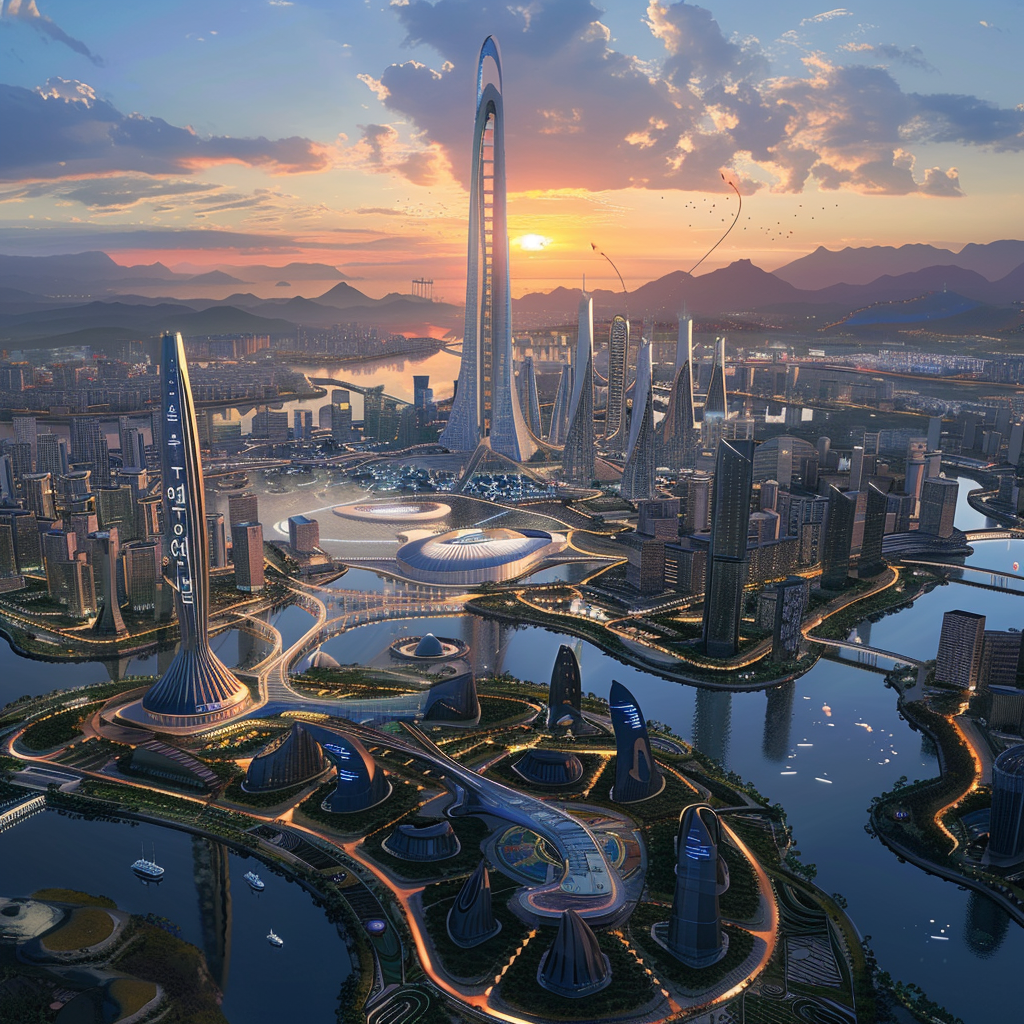

| 미드저니 일반 모델 버전별 차이 |
|||
| 구분 | v5.2 | v6 | v7 |
| 인물 | - 현실적인 피부 표현 - 손 디테일 개선 - RAW 모드 활용 시 다큐사진 같은 결과 |
- 얼굴 비율 안정적 - Stylize 적용 시 아트적 매력 강화 - 감정·표정 표현력↑ |
- 인물 안정성 최고 수준 - 손·눈·치아 등 디테일 완성도 높음 - 텍스트·로고와 함께 배치해도 깨짐 적음 |
| 풍경 | - 사실적 묘사 강점 - 건축·실사 풍경에 적합 - 현실감 있는 조명 |
- 사실성과 아트적 느낌의 균형 - Stylize High 시 회화풍 연출 ↑ |
- 고해상도 풍경 표현 최적 - 디테일·구조적 안정성 ↑ |
| 사물 | - 제품·광고용 목업에 적합 - 사실적 질감 표현 ↑ |
- 사물 + 아트적 분위기 조화 - 예술적인 오브제 표현에 적합 |
- 텍스트/로고 포함 사물 제작 ↑ - 현실적 질감·표현 최상 |
* 니지 모델 버전별 차이점
니지4 : 전형적 일본풍 만화 / 아웃라인 굵음
니지5 : 디테일 증가 / 선이 얇아지고 세련됨
니지6 : 회화적, 서구 애니메이션의 혼합 / 색감이 풍부하고 손 표현이 자연스러워짐
4) 활용 전략
| 작업 유형 | 추천 생성 모델 | 이유 |
| 제품 목업 이미지 | v 6.0 / v.6.1 / v 7 | 고해상도, 현실감 있는 표현, 텍스트 렌더링 지원 |
| 광고용 이미지 | v 6.0 / v 6.1 / v 7 | 깔끔한 구성, 프롬프트 충실하게 반영, 사실적 이미지 구현 |
| sns 콘텐츠용 이미지 | v 5.2 | 스타일 다양성 확보, 과장된 스타일, 시각적 임팩트 |
| 캐릭터, 게임 아트 | niji 5 / niji 6 | 애니메이션 스타일에 최적화, 감정/포즈 표현 다양하고 뛰어남 |
| 일러스트 배경 | v 5.2 / niji 5 / niji 6 | 수작업 느낌 강조, 풍경의 감성 표현이 풍부 |
* 복잡한 프롬프트 → V6 이상 추천 (긴 지시도 잘 인식)
* 텍스트 포함 이미지 → V6 이상 + 보정 필요
3. --stylize : 미드저니의 창의적 해석 강도 조절
1) 개념
- 값이 높을수록 미드저니 특유의 예술성과 추상성이 강조
- 입력범위 : 버전 5부터 0~1000 (버전4에서는 최댓값 : 625)
- 세팅 메뉴에서 Low(50) / Medium(100, 기본) / High(250) / Very High(750) 선택 가능
2) 사용 방법: /imagine 프롬프트 --stylize (숫자)
3) 특징 및 효과


| stylize 값 | 효과 |
| 0 | 단순·프롬프트 충실 |
| 50 | 기본 형태 유지, 추상 붓터치 |
| 100 | 균형 잡힘, 섬세한 디테일 |
| 250 | 조명·구도 드라마틱, 배경 활용 |
| 500+ | 몽환적·환상적 강조 |
| 750~1000 | 극대화된 장식·픽셀화, 환상효과 |
4) 활용 전략
- 컨셉 스케치 단계 : 높은 스타일라이즈 (250~1000)로 감각적인 이미지를 뽑아 아이디어 구상
- 실제 아트워크/광고 제작 → 낮은 스타일라이즈 (0~100)로 컨트롤 높은 이미지 생성
- 피드백·수정 단계 → 목적에 맞춰 현실적/창의적 사이 조절
4. --chaos / --weird : 이미지의 예측불가능성 (무작위성) 조절
1) 개념
- Chaos: 이미지 예측 불가능성 (0~100)
- Weird: 기괴함·비정형성 (0~3000) / 미드저니 파라미터 중 가장 창의적 변형
2) 사용 방법 : /imagine 프롬프트 --chaos/--weird (숫자)
3) 특징 및 효과


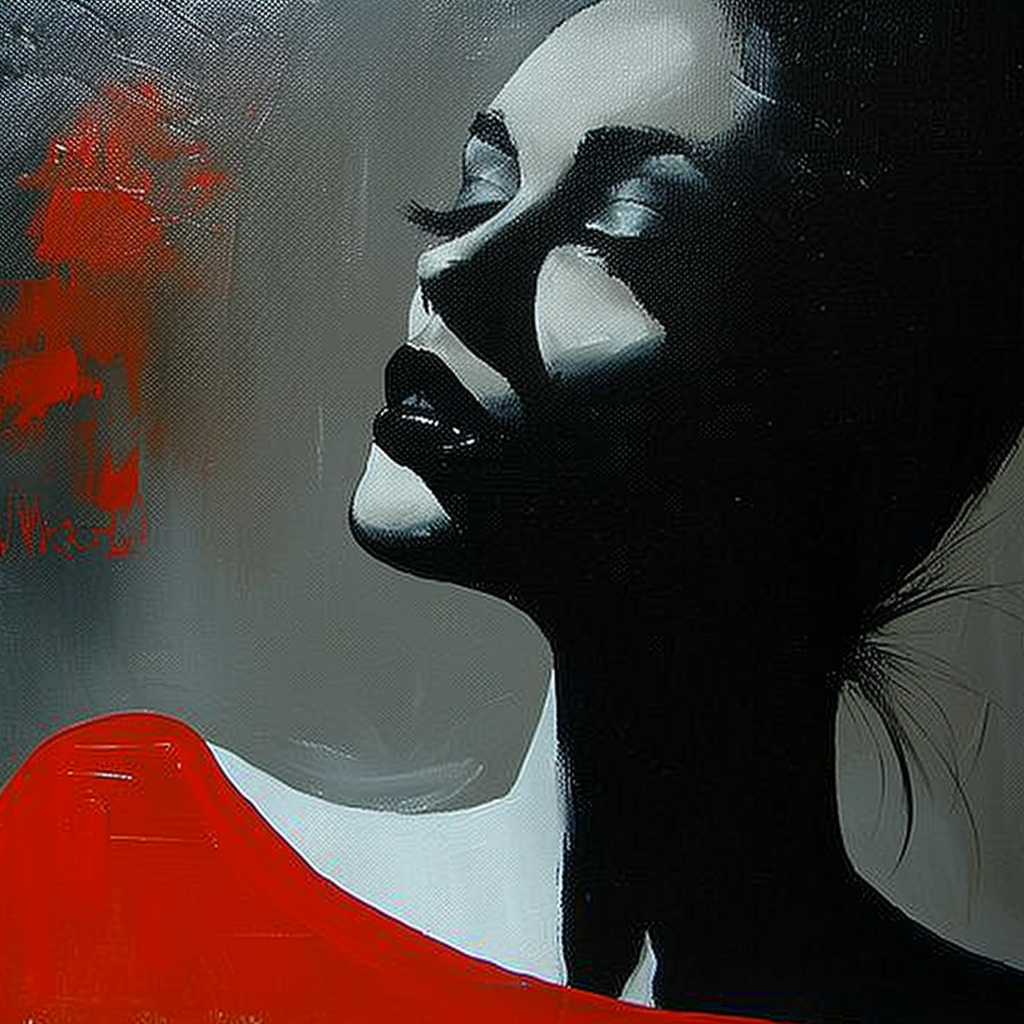


| 파라미터 값 | 낮음 | 중간 | 높음 |
| Chaos | - 값 0~25 - 프롬프트 충실 - 안정적 구도와 색감 - 중앙 집중적, 안정적 구성 - 통일성 있는 스타일 |
- 값 50 - 예상치 못한 요소 결합 |
- 값 75~100 - 프롬프트 확장, 우회해석 - 주제와 멀어진 실험적/추상적 결과 - 강한 대비, 어울리지 않는 색이나 질감 등장 - 시점이나 구도가 다양하게 분산 - 서로 전혀 다른 스타일의 혼합 가능성 |
| Weird | - 값 0 - 정상적, 일반적 이미지 |
- 값 500~1000 - 엉뚱한 해석, 과장된 디테일 |
- 값 1000~3000 - 비논리적·초현실적, 기괴한 조합 |
4) 활용 전략
| 용도 | --chaos | --wired |
| 특수 목적 아트워크 | 추상 이미지 실험 (새로운 형태와 패턴의 시각적 발견) | 초현실주의, 아방가르드 포스터, 커버 아트 등 |
| 컨셉 브레인스토밍 | 컨셉 시각화, 무드보드 및 레퍼런스 생성 | 추상적, 비현실적 세계관 구축 |
| 아이디어 발화 | 감정 또는 철학적 키워드를 --c와 함께 사용 | 상식 밖의 발상 전환이 필요할 때 |
| 영화/게임/전시 기획 | 비주얼 스토리텔링, 상상력을 자극하는 이미지 | 비정형 구조물, 외계 생명체, 독특한 무드 연출 |
5. -style raw : 미드저니의 화려한 스타일링 최소화, 제거
1) 개념
- 프롬프트 본래 의도에 충실한 결과
- “꾸밈없는 쌩얼"
2) 사용 방법 :/imagine 프롬프트 --style raw
- 적용 모델: 일반(V5.1 이후), 니지(V6 이후)
- 다른 파라미터와 함께 사용 가능 (예) --v 5.2 --style raw
3) 특징/효과


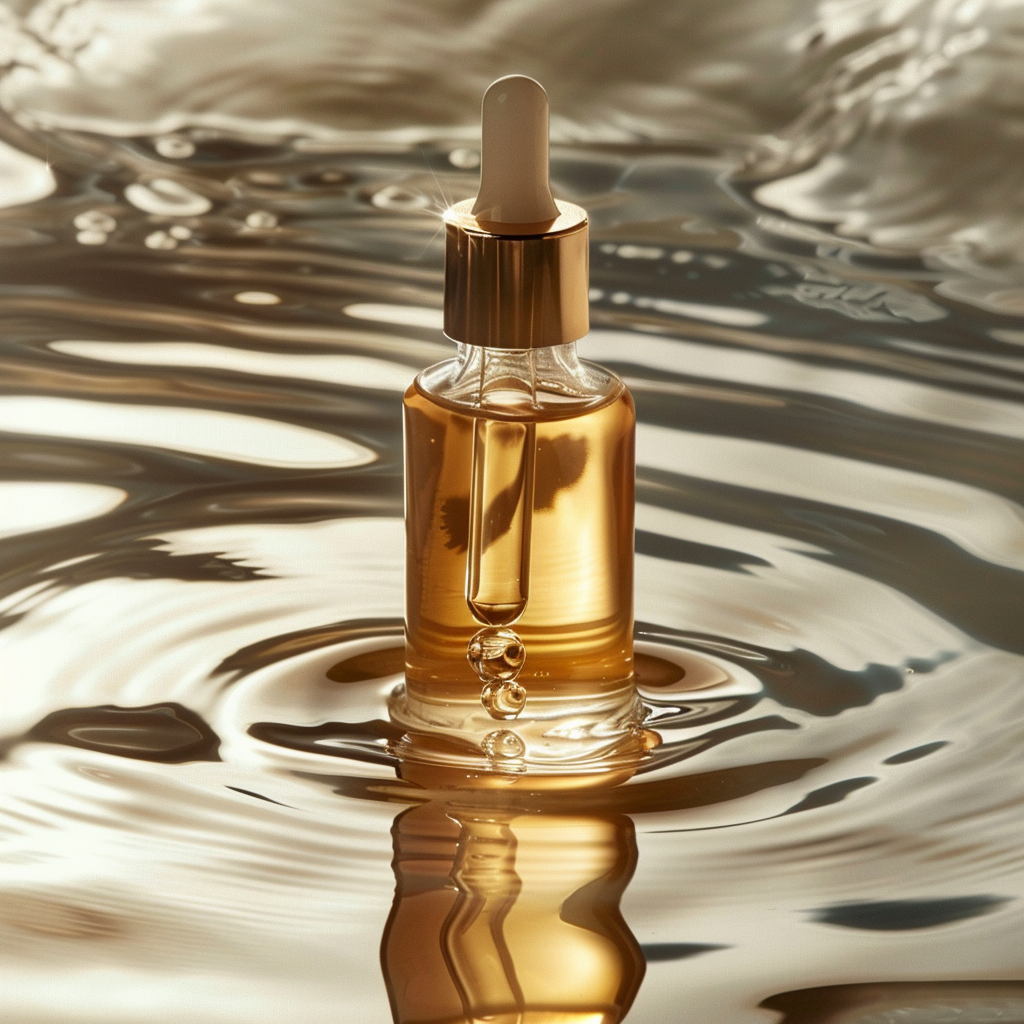

- 사실적·자연스러운 결과
- 과도한 예술적 효과 제거 (조명, 붓터치, 과장된 보정 등)
- 현실적 표현 필요시 적합
4) 활용 전략
- 사실적 묘사가 필요한 모든 작업에 활용
- 미학적 화려함 < 실용성과 충실성
- 인물: 화려한 그림체 → 실사 느낌
- 풍경: 과장된 알프스풍 → 실제 새벽 톤
- 제품: 광고용 렌더링 → 실용적 썸네일
- 니지: 애니풍 → 현실적 회화풍
6. --sref (Style Reference) : 스타일 레퍼런스 참조 정도
1) 개념
- 특정 이미지 스타일 참조
- 내용은 따라오지 않음
2) 사용 방법: /imagine 프롬프트 --sref 이미지URL
* 여러 이미지 동시 참조 가능: /imagine 프롬프트 --sref urlA urlB
3) 특징 및 효과


- 프롬프트로 설명하기 어려운 비주얼 톤·질감 반영 가능
- 여러 스타일 혼합 -> 창의적 결과 생성
- 완전 복제가 아닌 재해석, 표절 회피
4) 활용 전략
- 브랜드 시리즈, 광고 캠페인, 룩북 제작
- 표절 없이 스타일 재해석 가능
- 상업적 프로젝트 시, 저작권 검토 필요
7. --sw (Style Weight) : 참조 스타일 반영 강도를 조절
1) 개념
- --sref와 함께 사용 → 참조 스타일 반영 강도를 조절
- 범위: 0~1000 (기본값 100)
- 값이 클수록 스타일의 색감·질감·디테일이 강하게 반영
2) 사용 방법: /imagine 프롬프트 --sref 이미지 URL --sw 숫자
- 예: A wizard casting a spell --sref <url> --sw 350
- 작동모델 : v6.0, v6.1, v7, niji 6
- 실사보다는 일러스트에서 일관성이 더 높음
3) 특징 및 효과


- 낮은 값(0~100): 약한 반영, 힌트 수준 (sw 0: 원본 스타일 거의 없음)
- 중간 값(300~500): 실무에서 안정적, 자연스러운 톤 적용 (sw 500: 색감·질감 자연스럽게 반영)
- 높은 값(700~1000): 강한 반영, 원본 스타일에 근접, 표절 리스크↑ (sw 1000: 구도까지 원본 스타일과 유사)
4) 활용 전략
- --sref = 스타일의 정체성
- --sw = 그 스타일의 존재감
- 실무 권장값: 300~500
- 강한 일관성이 필요하면 700 이상
- 다중 참조 시 2~3개 이미지 권장 → 역할 분배(색감/조명/질감)
8. --cref (Character Reference) : 캐릭터 레퍼런스 참조 정도
1) 개념
- 특정 캐릭터 외형 유지 (캐릭터 일관성)
- 범위: 0 ~ 100 (기본값 100)
2) 사용 방법: /imagine 프롬프트 --cref 이미지URL
- 적용 모델: V6.0, Niji6 (V7 미지원)
- 함께 사용: --cw 숫자
- 캐릭터의 구체적 설정 : 연령, 뒷배경 유무, 전신/상반신/하반신, 의상 등 입력


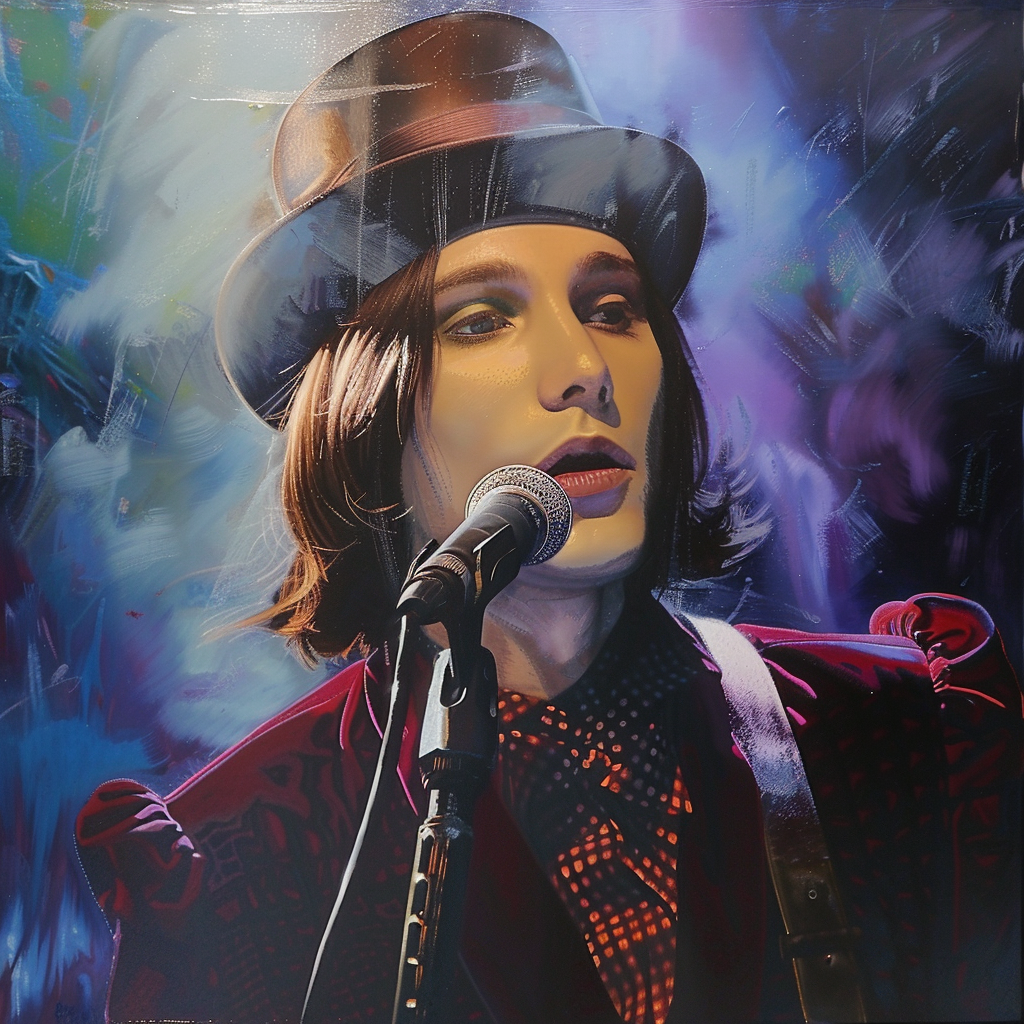
9. --cw (Character Weight) : 참조 캐릭터 반영 강도를 조절
1) 개념
- --cref(캐릭터 레퍼런스)와 함께 사용 → 캐릭터 유사성 강도 조절
- 범위: 0~100 (기본값 100)
- sw가 스타일 강도라면, cw는 캐릭터 유사성 강도
2) 사용 방법: /imagine 프롬프트 --cref 이미지URL --cw 숫자
- 적용 모델: V6.0, Niji6
3) 특징 및 효과


- cw 0: 얼굴만 유지, 나머지는 다양하게 변화
- cw 35: 얼굴·체형 유지, 일부 디테일 변화
- cw 75: 캐릭터 일관성 높음
- cw 100: 거의 동일한 캐릭터 유지
4) 활용 포인트
- 낮은 cw: 다양한 변주(의상·소품 변경)
- 높은 cw: 시리즈·브랜딩 등 강한 일관성 필요할 때
10. --tile : 패턴 제작용
1) 개념
- 반복패턴이 필요할 때, Seamless(심리스) 패턴 제작용 옵션
- 이미지 경계가 자연스럽게 이어져 반복해도 끊김 없음
2) 사용 방법: /imagine 프롬프트 --tile
- 적용 버전: V5.0 이상
3) 효과


- 반복 시 경계 자연스러움
- 실사보다는 단순 그래픽/픽셀 아트 적합
4) 활용 전략
- 벽지, 포장지, 텍스타일, 웹 배경
- 심플한 도형·그래픽·픽셀아트 중심으로 활용
- sref와 함께 쓰면 브랜드 패턴 제작 가능
- 무한 확장 패턴 도구
✅ 파라미터 총정리
| 파라미터 | 역할 | 핵심 포인트 |
| --ar | 이미지 비율 | 피사체 배치 자동 조정 |
| --version / --niji | 생성 모델 선택 | 작업 목적/스타일 맞춤 |
| --style raw | 사실적 결과, 꾸밈 최소화 | “쌩얼” 결과물 |
| --stylize (0~1000) | 스타일화 강도 | 낮음(100) → 사실적/단순 높음(1000~2000) → 화려/추상 |
| --chaos (0~100) | 무작위성 | 낮음(0) → 안정적/예측 가능 높음(80~100) → 의외의 결과 |
| --weird (0~3000) | 기괴함 | 0 → 정상적 2000 이상 → 기괴/초현실 |
| --sref | 이미지 스타일 참조 | 내용 X, 스타일만 재해석 |
| --sw (0~1000) | 스타일 강도 | sw 낮음(20) → 가볍게 반영 sw 높음(80) → 강하게 반영 |
| --cref | 캐릭터 참조 | 캐릭터 외형 유지 |
| --cw (0~100) | 캐릭터 강도 | cw 낮음(20) → 자유롭게 변형 cw 높음(80) → 캐릭터 고정 |
| --tile | 반복 패턴 | Seamless 제작, 단순 그래픽 |
🔍 추가적인 파라미터
| 구분 | 개념 | 특징 | 활용 전략 |
| --q (Quality, 품질) | 렌더링 품질 / 리소스 사용량 결정 | q 1 → 빠름, 기본 q 2 → 고품질 q 5 → 초고품질 |
고해상도 필요 시, 디테일 강화 |
| --seed | 랜덤 시드 고정 → 동일 구도 재현 | 동일 seed → 동일 구도 seed 변경 → 전혀 다른 결과 |
반복 실험, 시리즈 제작 |
| --uplight / --upbeta | 업스케일(확대) 방식 선택 | uplight → 부드럽고 가볍게 upbeta → 디테일 유지 강조 |
결과물 디테일/부드러움 선택 |
| --hd | 구버전 고해상도 모드 | 일반 모드 → 최신 품질 hd → 구버전 특유 질감 |
초창기 스타일 구현 |
| --no | 특정 요소 제외 | --no people → 인물 없는 풍경 --no text → 텍스트 제거 |
피사체 정리, 불필요한 요소 제거 |
| --iw (Image Weight) | 참조 이미지 영향력 비율 | iw 낮음(0.5) → 창의성↑ iw 높음(2) → 원본 반영↑ |
원본 반영 정도 조절 |
'디자인 기초 및 ai 영상 디자인' 카테고리의 다른 글
| [미드저니] 2D 아이콘을 3D로 바꿔보자! (1) | 2025.09.10 |
|---|---|
| [미드저니] 프롬프트 작성 및 분석하기_이터널선샤인을 ai로 만들어보자! (0) | 2025.09.09 |
| [미드저니] 미드저니 입성 및 기본 기능 소개 (0) | 2025.09.08 |
| [디자인기초] 영화 포스터로 알아보는 디자인의 원리 (2) | 2025.09.01 |


